
Cómo funciona Jorna
Esta guía explica cómo funciona Jorna paso a paso, desde instalarla en el celular hasta dar acceso a otras personas y elegir sus permisos. Las capturas son de la vista en celular con datos de prueba (Granja Demo).
Qué es Jorna
Jorna es una app para llevar las cuentas de una operación agrícola: horas de trabajo, producción, ventas, gastos, pagos a trabajadores, inversiones y retiros de socios, e inventario. Con eso calcula el saldo disponible, la utilidad, lo que se le debe a cada trabajador y el balance de cada socio. Funciona en celular y en computadora, y también sin internet.
Todo se organiza por operación. Cada operación tiene sus propias áreas, productos, trabajadores, socios, balances y personas con acceso. Una misma cuenta puede tener varias operaciones, propias o compartidas por otras personas.
Instalar la app
Jorna no se descarga de una tienda de apps: se abre desde el navegador y se instala en la pantalla de inicio. Así se ve y funciona como una app normal, con su ícono, y guarda lo necesario para trabajar sin señal.
- iPhone: abre el enlace de Jorna en Safari, toca el botón Compartir (el cuadro con la flecha hacia arriba) y elige «Agregar a pantalla de inicio».
- Android: abre el enlace en Chrome, toca el menú de tres puntos y elige «Instalar app» o «Agregar a la pantalla principal».
- Computadora: abre el enlace en Chrome o Edge y toca el ícono de instalar que aparece a la derecha de la barra de direcciones, o úsala directo en el navegador.
Crear cuenta e iniciar sesión
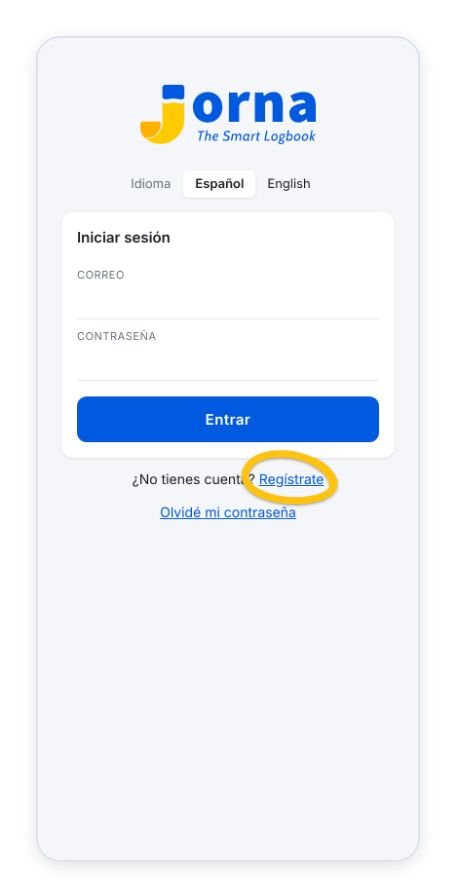
Al abrir Jorna por primera vez, toca «Regístrate» y escribe tu nombre, correo y contraseña. Después entras con ese correo y contraseña. Si la olvidas, «Olvidé mi contraseña» te manda un enlace para cambiarla. Arriba puedes elegir el idioma (Español o English); la app recuerda el que elijas.
Si alguien ya te dio acceso a su operación con tu correo, regístrate con ese mismo correo para que el acceso se active solo.
Crear tu primera operación
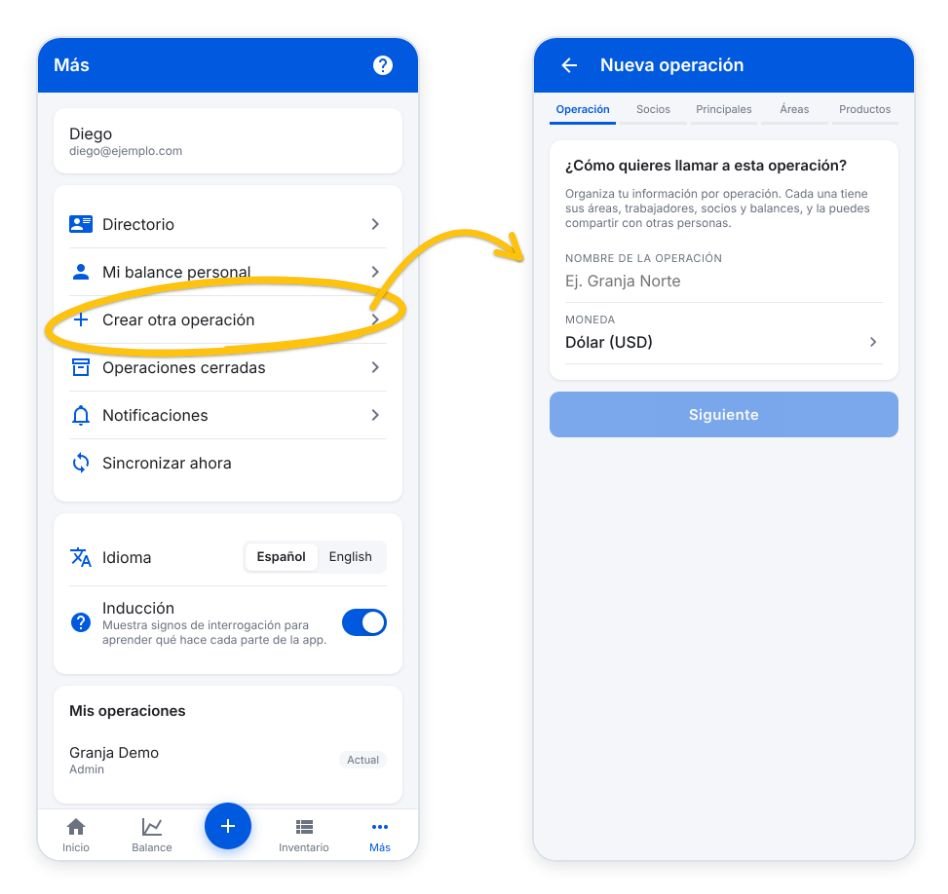
Si tu cuenta todavía no tiene operaciones, Jorna abre el asistente de nueva operación. También lo abres desde Más → Crear otra operación. Avanza con «Siguiente» por estos pasos (puedes saltar los que no tengas todavía y completarlos después):
- Operación: el nombre y la moneda (por ejemplo dólar o peso).
- Socios: quiénes son dueños y con qué porcentaje. Tú quedas como socio con 100% hasta que agregues a otros.
- Principales: los trabajadores a cargo de un área, que cobran sueldo o comisión sobre lo que se vende de su área.
- Áreas: invernaderos, campos o espacios, con su tipo (Interior, Exterior o Mixto) y tamaño.
- Productos: lo que produces o vendes, con su unidad (libras, kilos, piezas, etc.).
Inicio

Arriba está el carrusel de operaciones. Desliza de lado para cambiar de operación; cada tarjeta muestra el saldo disponible, las horas y la producción del mes. Al deslizar hasta el final aparece «Crear nueva operación», y en esa tarjeta ya no se muestra nada de la operación anterior.
Debajo están las Acciones rápidas, los botones para capturar. Con el lápiz eliges cuáles aparecen. Si falta configurar algo (áreas, productos o trabajadores), un aviso te lleva directo al formulario para agregarlo. También aparecen las ventas con vendedor pendientes y la lista de áreas con su inventario; el ícono de nota en cada área sirve para escribir una nota rápida en su bitácora.
El menú de abajo tiene Inicio, Balance, el botón + para agregar un registro, Inventario y Más. En la barra azul, el ícono de personas abre Equipo, el engrane abre Configuración y el signo de interrogación activa la ayuda.
Vista de trabajador
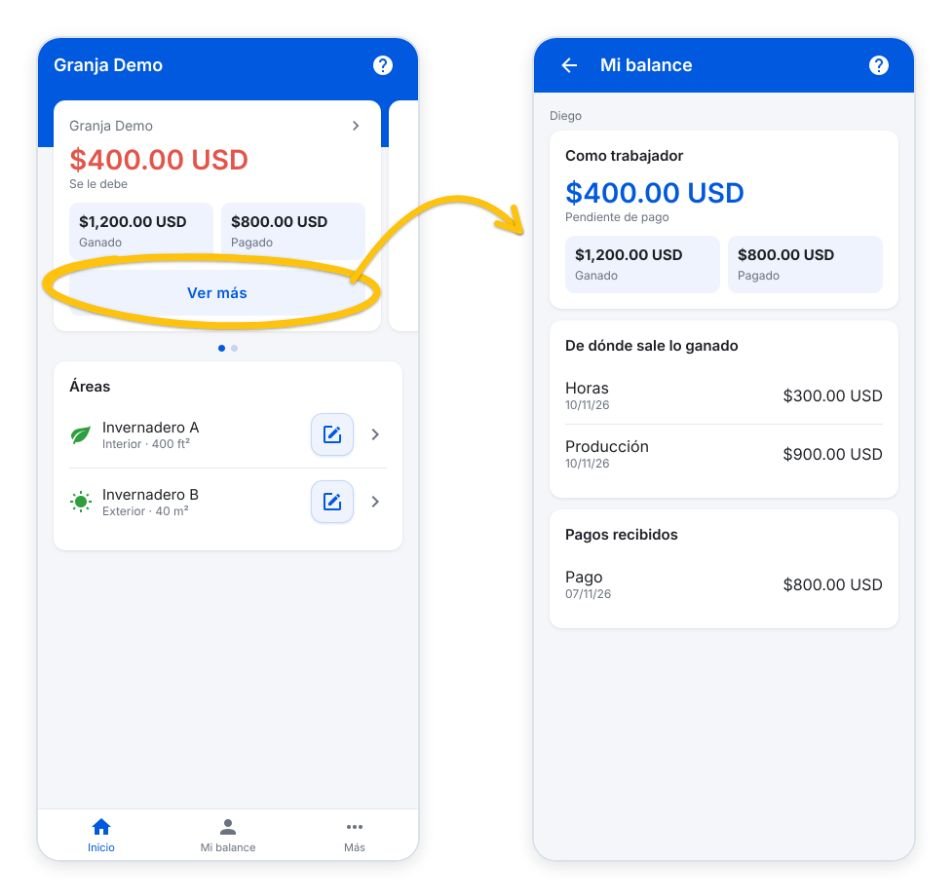
Quien entra a una operación solo como trabajador ve un Inicio distinto. En la tarjeta de esa operación, en lugar del saldo disponible, aparece lo que se le debe, con lo que ha ganado y lo que se le ha pagado. «Ver más» abre su balance personal con el detalle de lo ganado y sus pagos. No ve acciones rápidas ni el botón + porque no captura registros.
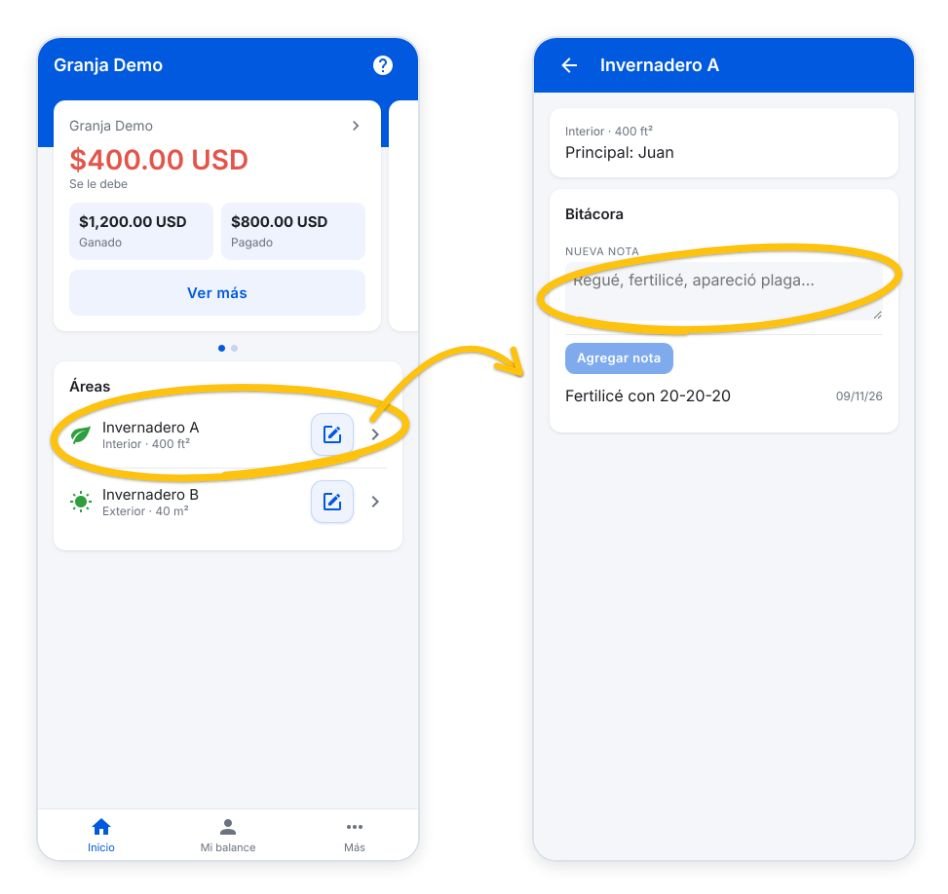
Debajo está la lista de áreas, sin inventario. Al abrir un área ve su bitácora y puede agregar notas. Si le das más permisos, su pantalla cambia sola a la de socio o administrador.
Capturar registros
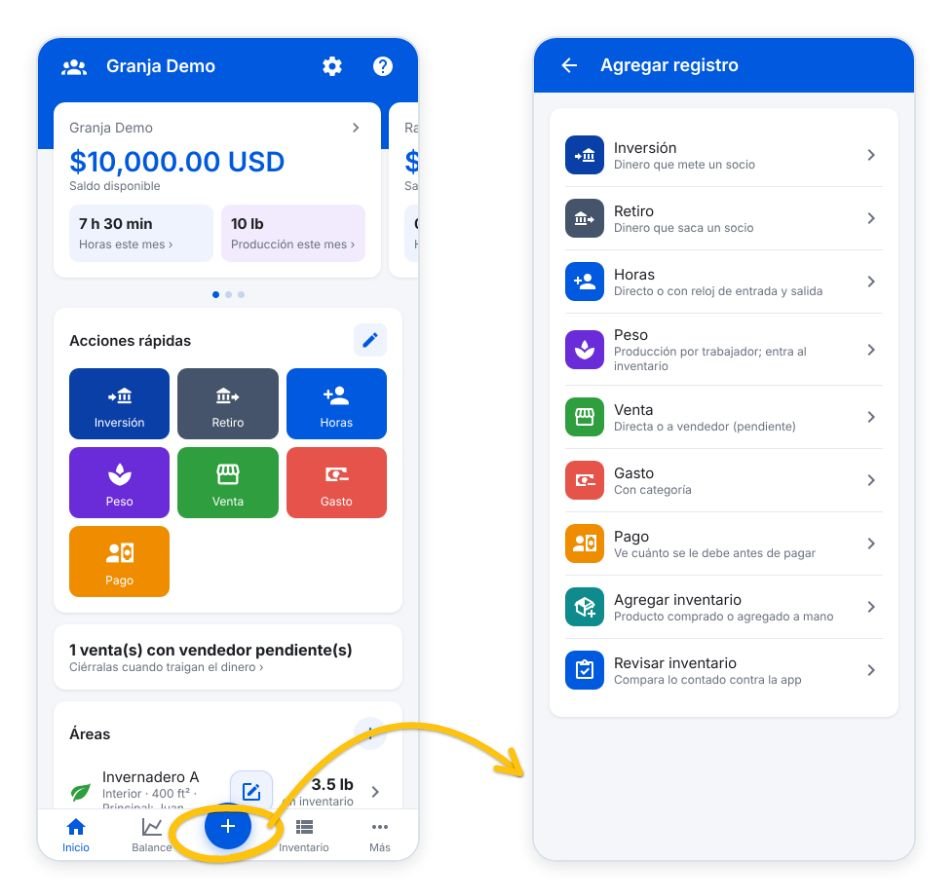
El botón + del menú abre «Agregar registro» con todas las capturas. Cada formulario tiene arriba la cantidad grande, abajo los datos (trabajador, área, producto, fecha) y una nota opcional en «Más detalle». Toca «Guardar» y el registro queda en Movimientos.
Horas
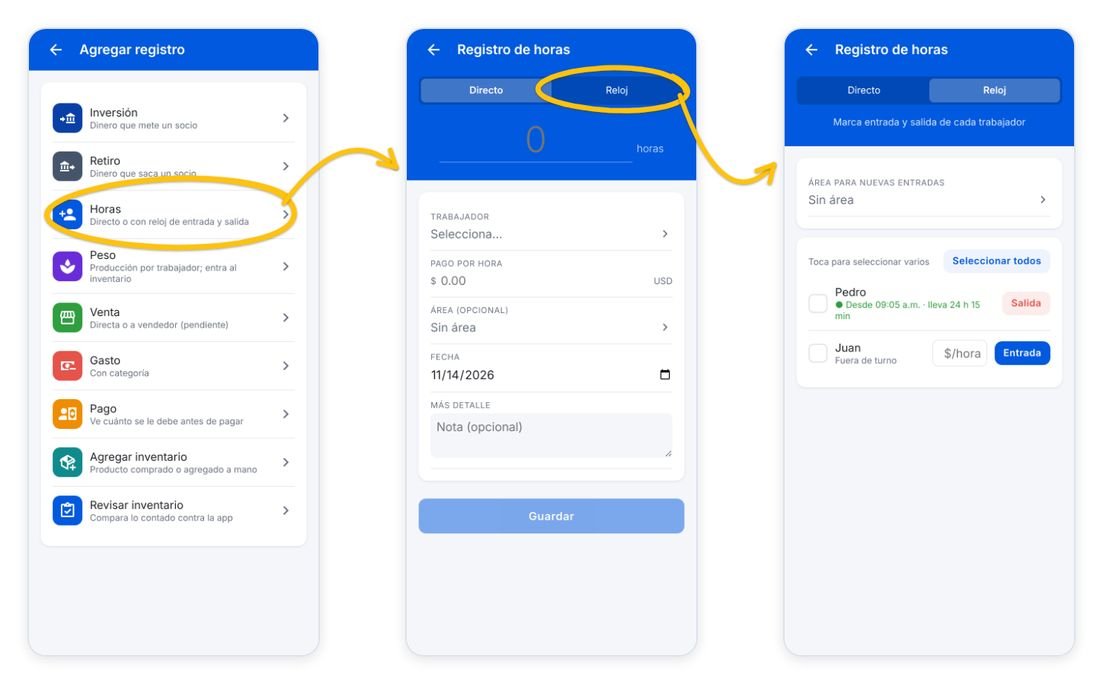
En modo Directo escribes las horas trabajadas, el trabajador, el pago por hora, el área y la fecha. En modo Reloj marcas la entrada y la salida de cada trabajador: puedes seleccionar varios a la vez o todos. Mientras alguien está en turno se ve desde qué hora lleva trabajando; al marcar la salida confirmas el área, el pago por hora, el descanso y una nota, y se crea el registro de horas.
Peso (producción)
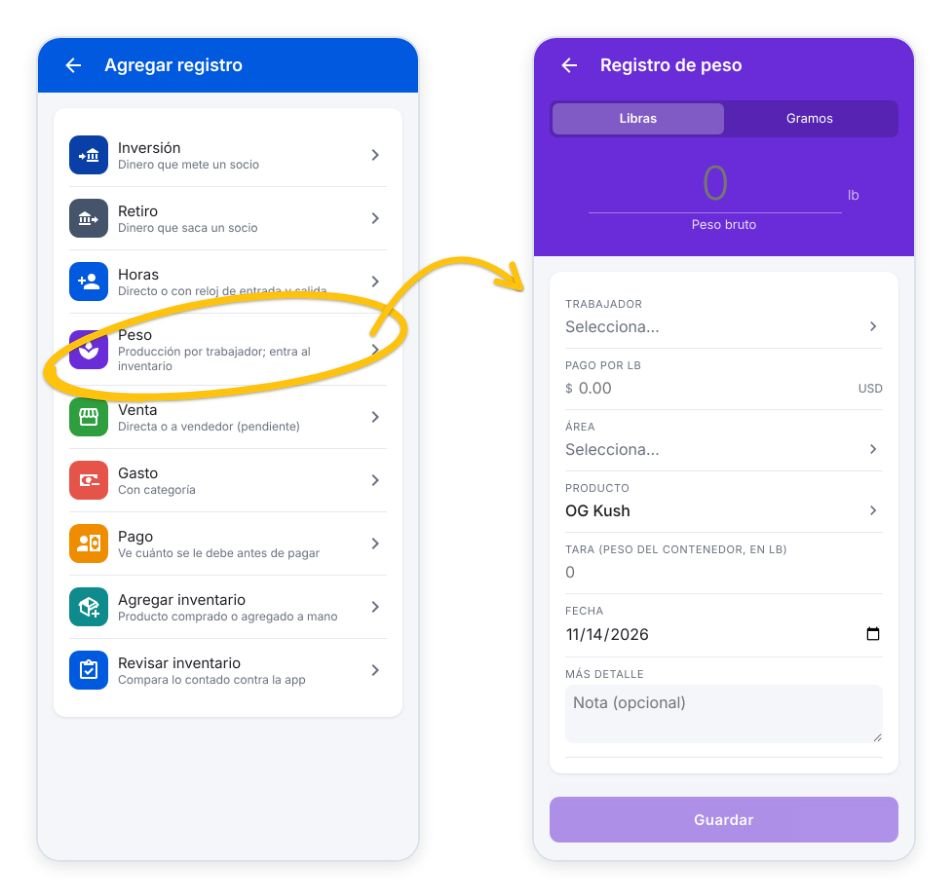
Registra lo que produjo un trabajador. Elige libras o gramos, escribe el peso bruto, el trabajador, el pago por unidad, el área, el producto y la tara (el peso del contenedor, que se resta). Lo producido entra al inventario de esa área.
Venta

Venta directa: escribes el monto total cobrado, el producto y cuánto sale de cada área (ves lo disponible en cada una). El cliente es opcional.
A vendedor: para producto que se entrega a un vendedor que paga después. Escribes el monto acordado y eliges si el producto sale del inventario al entregarlo o al cerrar la venta. La venta queda pendiente en Inicio e Inventario hasta que la cierras con «Cerrar» cuando el vendedor trae el dinero.
Gasto y pago a trabajador
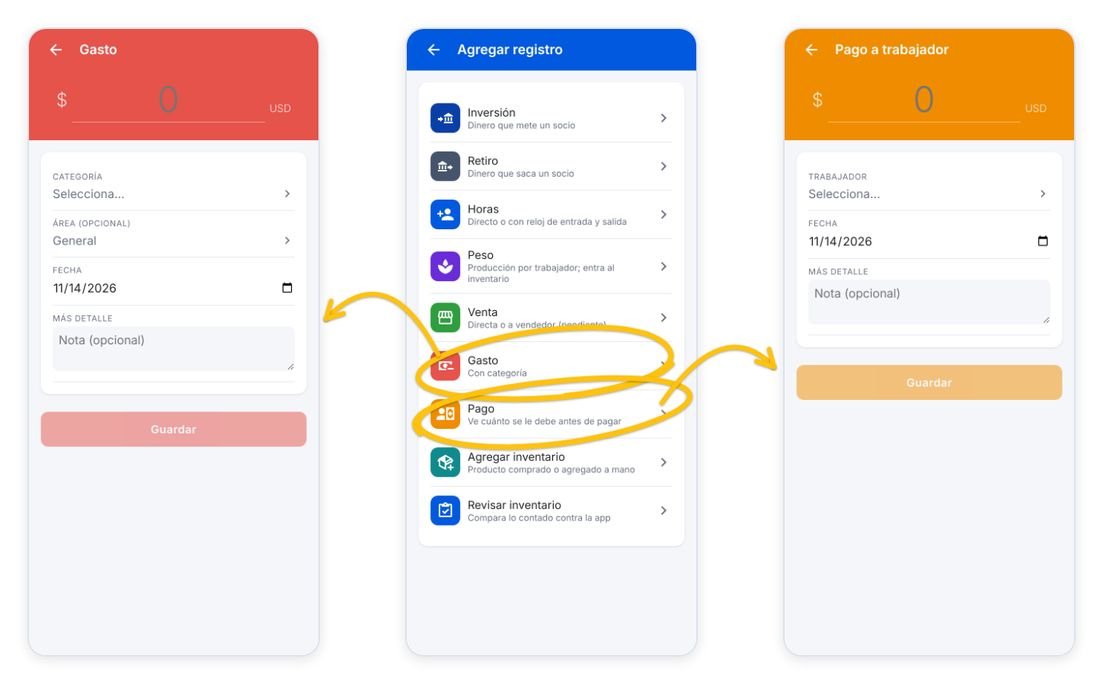
Gasto: monto, categoría (Insumos, Renta, etc.), área opcional y fecha. Pago: el dinero que le pagas a un trabajador. Al elegirlo ves cuánto se le debe antes de pagar.
Inversión y retiro
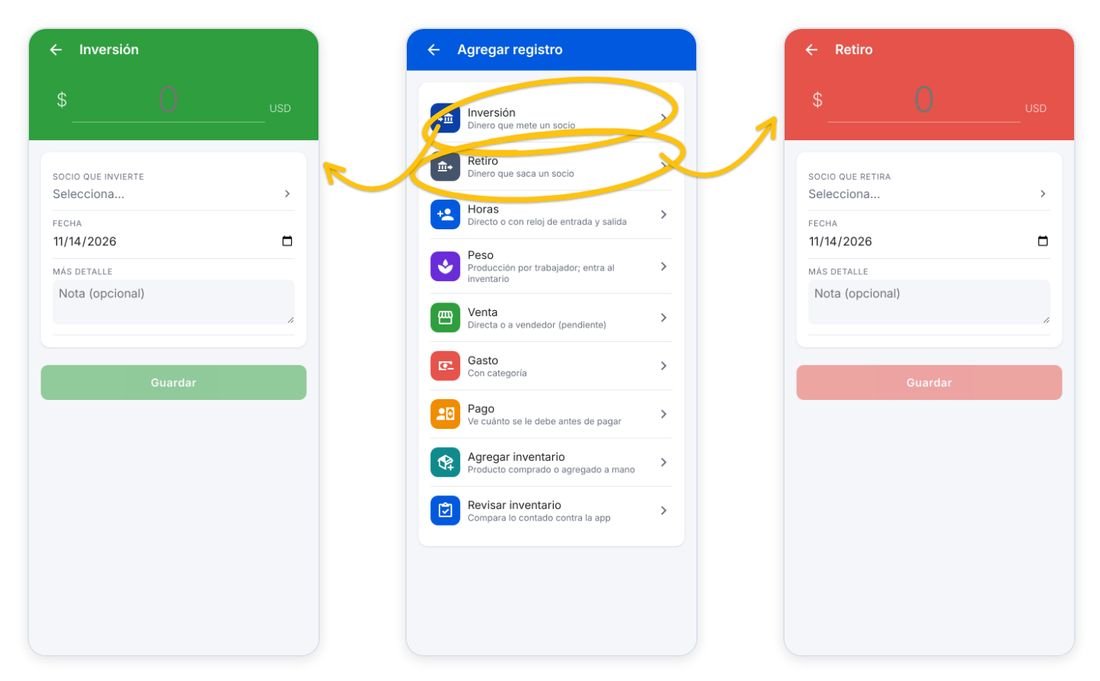
Son dos botones separados. Inversión es dinero que un socio mete a la operación; Retiro es dinero que un socio saca. Los dos cambian el saldo disponible y el balance de ese socio.
Sin internet
Puedes capturar todo sin señal. Los registros se guardan en el celular, los saldos se actualizan al momento y un aviso arriba indica cuántos están pendientes de enviar. Al volver la señal se envían solos; también puedes forzarlo en Más → Sincronizar ahora.
Balance

Muestra el saldo disponible con una gráfica de entradas (inversión de socios, ventas cobradas) y salidas (gastos, pagos a trabajadores, retiros). Desliza la gráfica de lado para ver más. Debajo está la utilidad (ventas menos gastos menos mano de obra, pagada y por pagar), la tabla de socios con lo que invirtió, retiró y su parte de la utilidad, lo que se le debe a cada trabajador y el rendimiento por área. «Ver movimientos» abre la lista de registros.
Movimientos y correcciones

Movimientos lista todos los registros con filtros (Dinero, Ventas, Gastos, Pagos, Horas, Peso e Inventario). Al tocar uno ves su detalle. Quien tiene permiso de corregir ve «Editar» y «Anular»: al editar se guarda el registro corregido y el original queda anulado con la nota «Corregido», así el historial no se pierde. Los registros nunca se borran.
Inventario
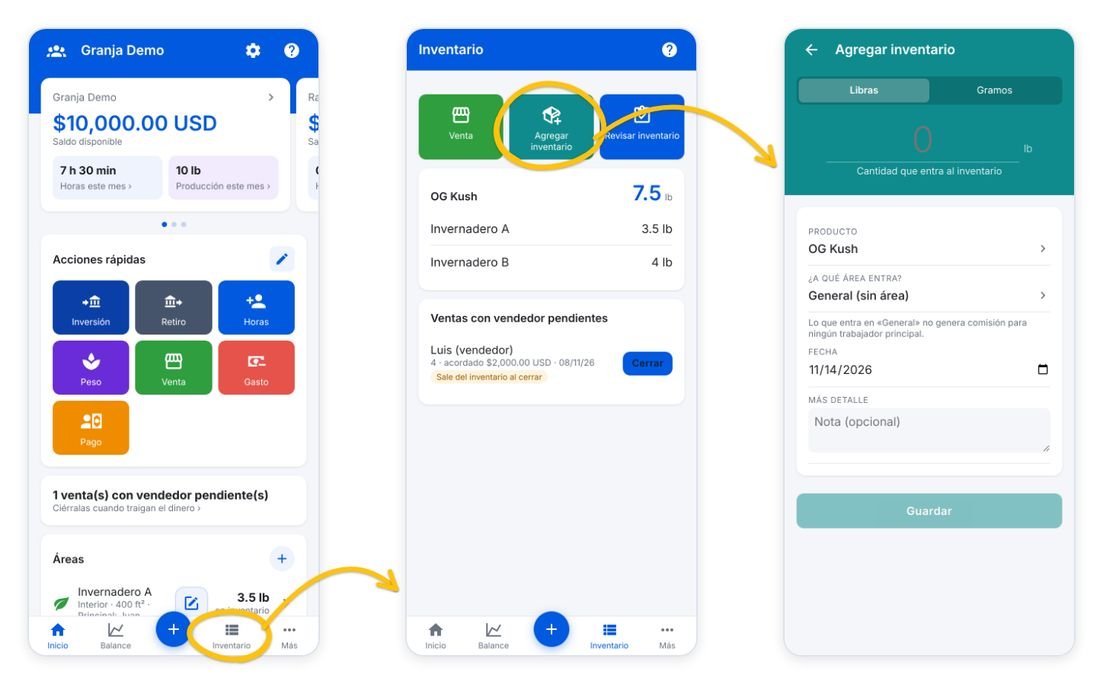
Muestra cuánto hay de cada producto y en qué área. Los productos en cero no aparecen. Desde aquí puedes vender, agregar inventario (producto comprado o agregado a mano, a un área o a «General») y revisar el inventario. También aparecen las ventas con vendedor pendientes, con su botón «Cerrar».
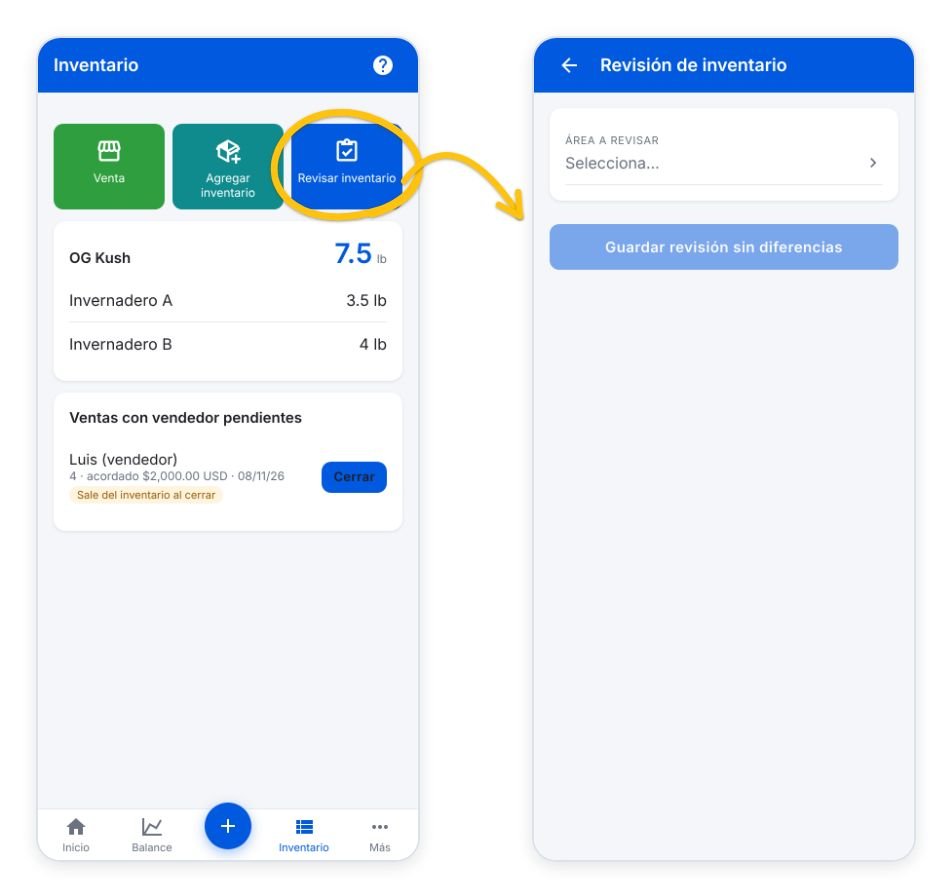
Revisar inventario: elige un área, escribe lo que contaste físicamente y la app lo compara con lo que tiene registrado. Si no hay diferencias, guardas la revisión tal cual; si las hay, se registra el ajuste.
Áreas
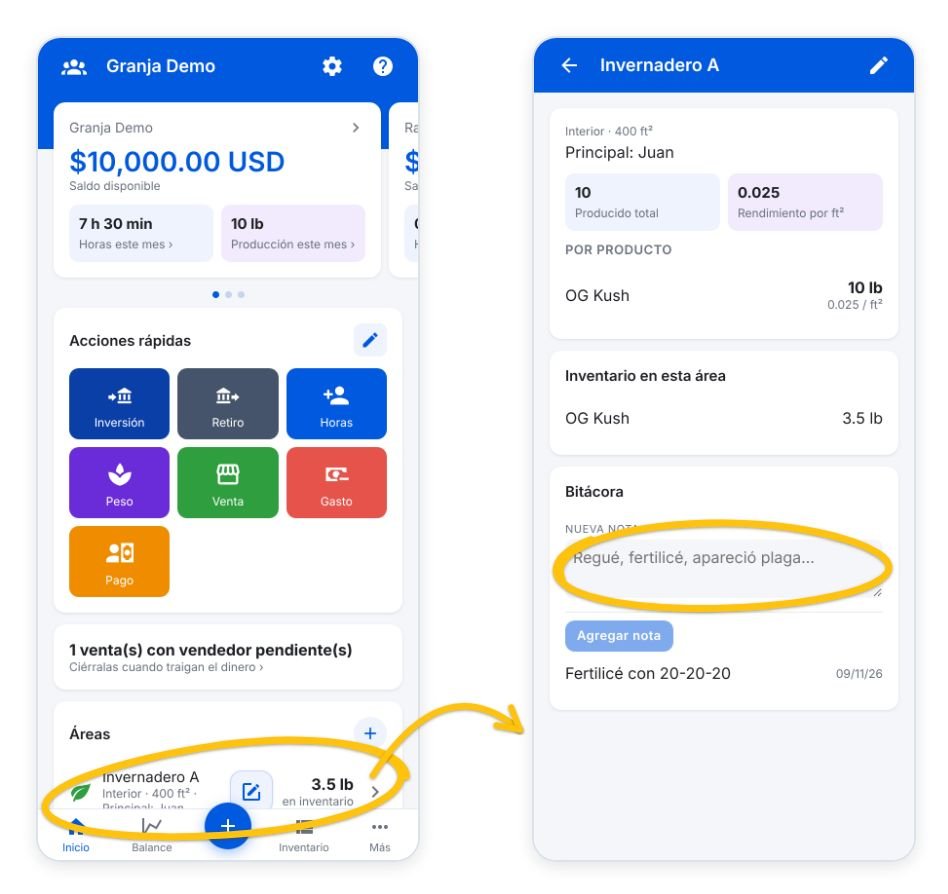
Al tocar un área ves su tipo, tamaño y trabajador principal, lo producido en total y el rendimiento por tamaño, la producción por producto, su inventario y la bitácora. En la bitácora escribes notas con fecha (riegos, fertilizante, plagas); también funcionan sin internet. El lápiz de arriba edita el área.
Equipo
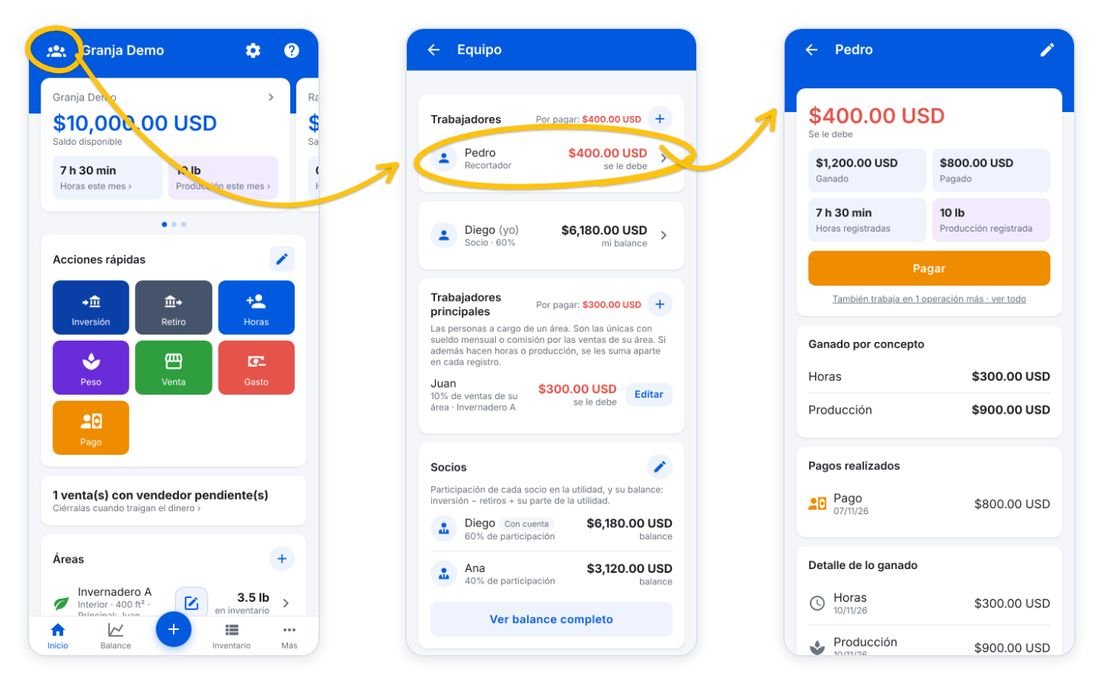
Equipo reúne a los trabajadores (con lo que se les debe), tu ficha personal, los trabajadores principales y los socios. Con el + agregas un trabajador nuevo, uno de otra operación o uno del directorio. El lápiz de Socios edita la sociedad: los porcentajes se guardan con fecha de inicio, así la utilidad de cada periodo se reparte con el porcentaje que tenía vigente.
Al tocar un trabajador ves lo que se le debe, lo ganado, lo pagado, sus horas y producción, el detalle por concepto y sus pagos. Desde ahí lo pagas, editas su nombre y puesto con el lápiz, o lo marcas como inactivo en esa operación.
Directorio y perfiles

El directorio (Más → Directorio) lista a todas las personas de tus operaciones: socios, trabajadores, trabajadores principales y clientes. Una persona con varios papeles aparece una sola vez con todas sus etiquetas. Puedes buscar por nombre, teléfono o correo, filtrar por tipo y agregar un contacto con el + de arriba. Al tocar a alguien ves su perfil con su balance completo en cada papel.
Configuración
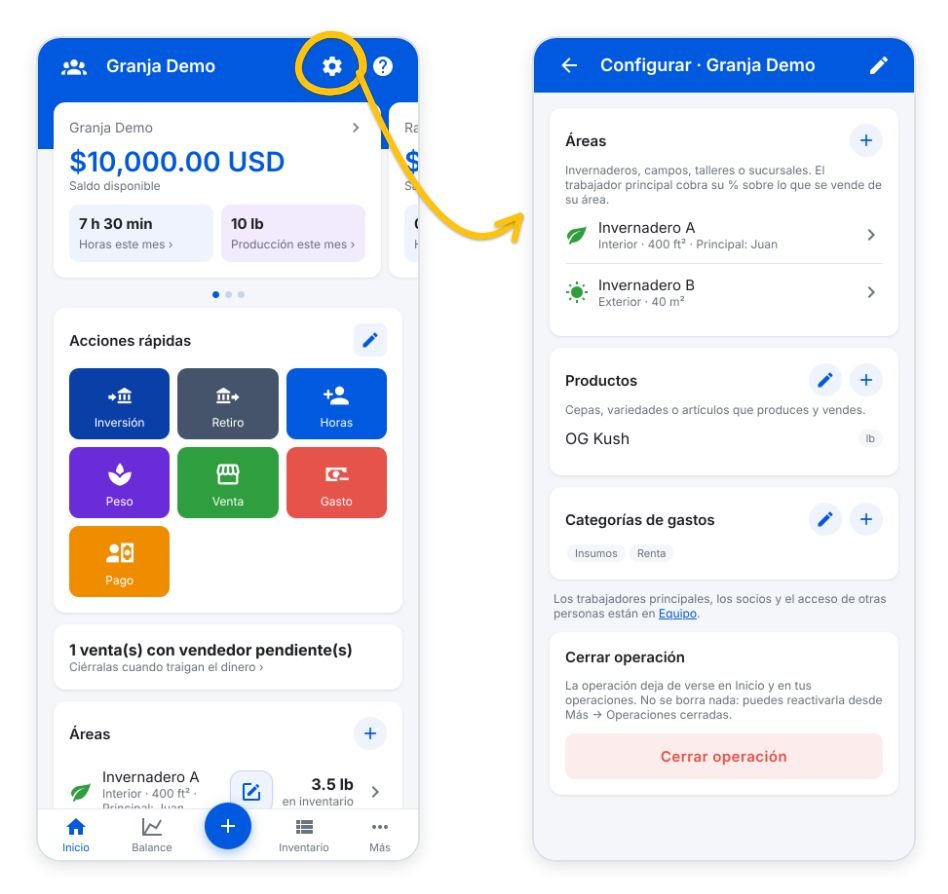
Desde el engrane configuras áreas, productos y categorías de gastos. El + agrega uno nuevo; el lápiz entra al modo edición para borrar productos o categorías (si un producto tiene inventario, la app te avisa). El lápiz de la barra azul cambia el nombre de la operación. Al final está «Cerrar operación»: deja de verse en Inicio sin borrar nada, y la puedes reactivar o eliminar desde Más → Operaciones cerradas.
Más
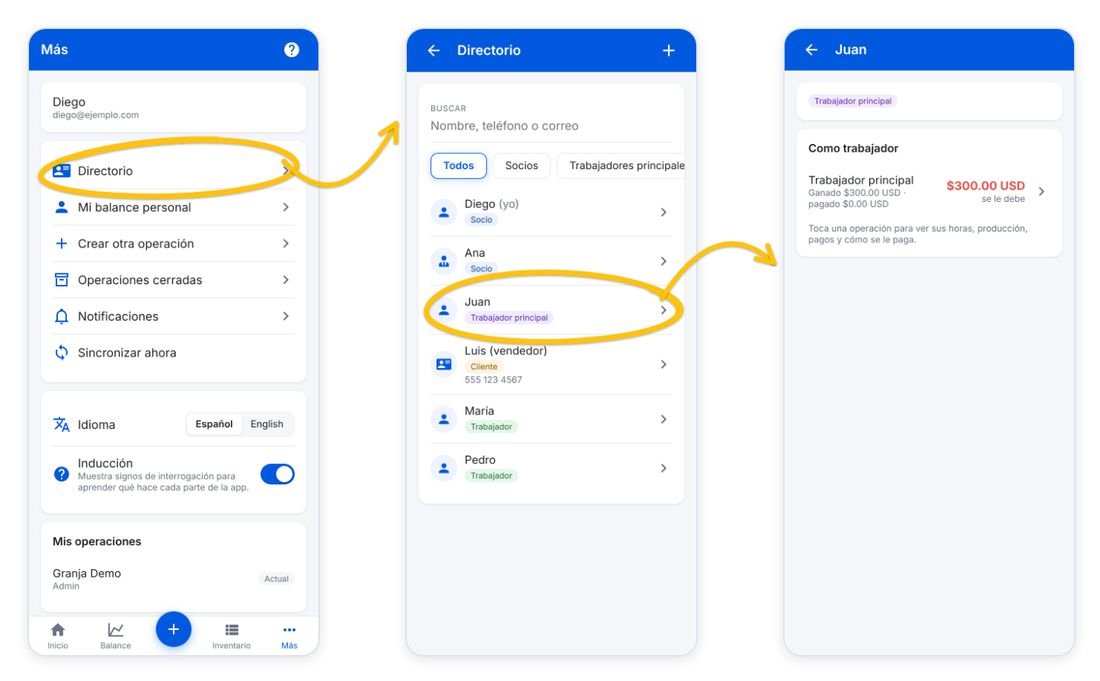
Más reúne el directorio, tu balance personal, crear otra operación, las operaciones cerradas, esta guía de uso, las notificaciones (con un globo rojo de pendientes), «Sincronizar ahora», el idioma y el interruptor de la inducción. Debajo están tus operaciones y las operaciones donde eres invitado (con la etiqueta «Compartido» cuando alguien más tiene acceso), el botón de cerrar sesión y la versión de la app.
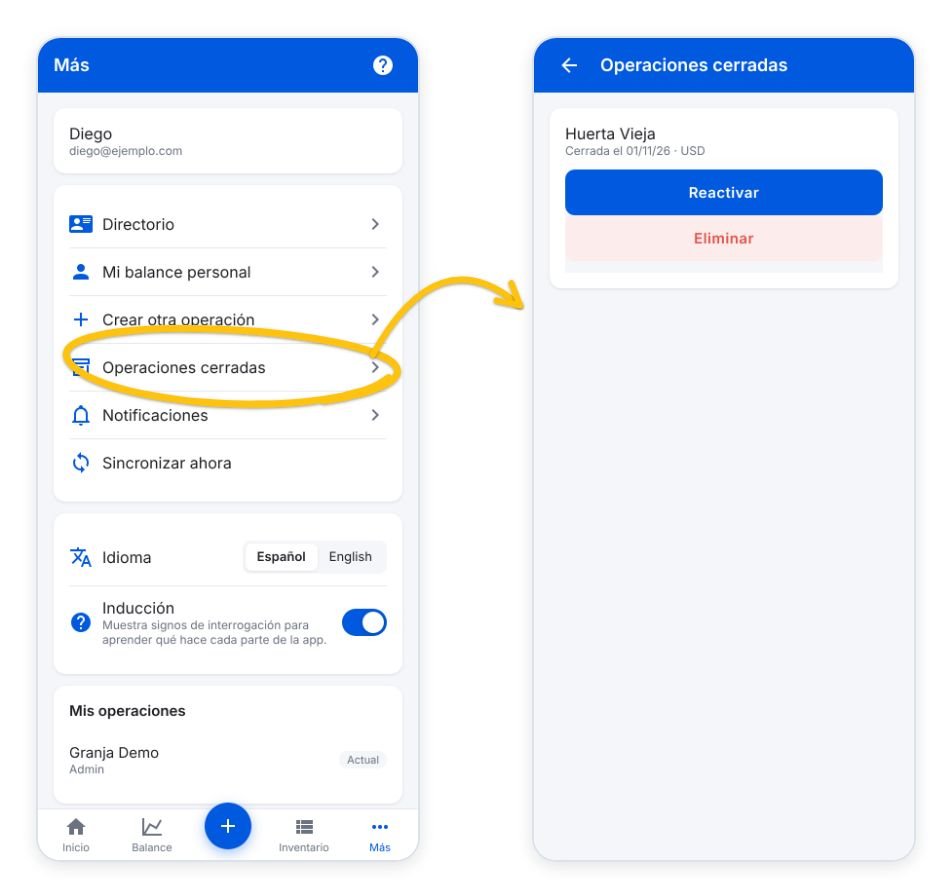
Operaciones cerradas: reactiva una operación o elimínala para siempre. Para eliminarla tienes que escribir su nombre, porque borra todos sus registros.
Inducción

En las pantallas principales, el signo de interrogación de la barra azul activa la inducción: aparecen signos amarillos sobre cada parte y, al tocar uno, una ventana explica para qué sirve. «Salir» la apaga. Si ya no la necesitas, desactívala en Más → Inducción.
Notificaciones
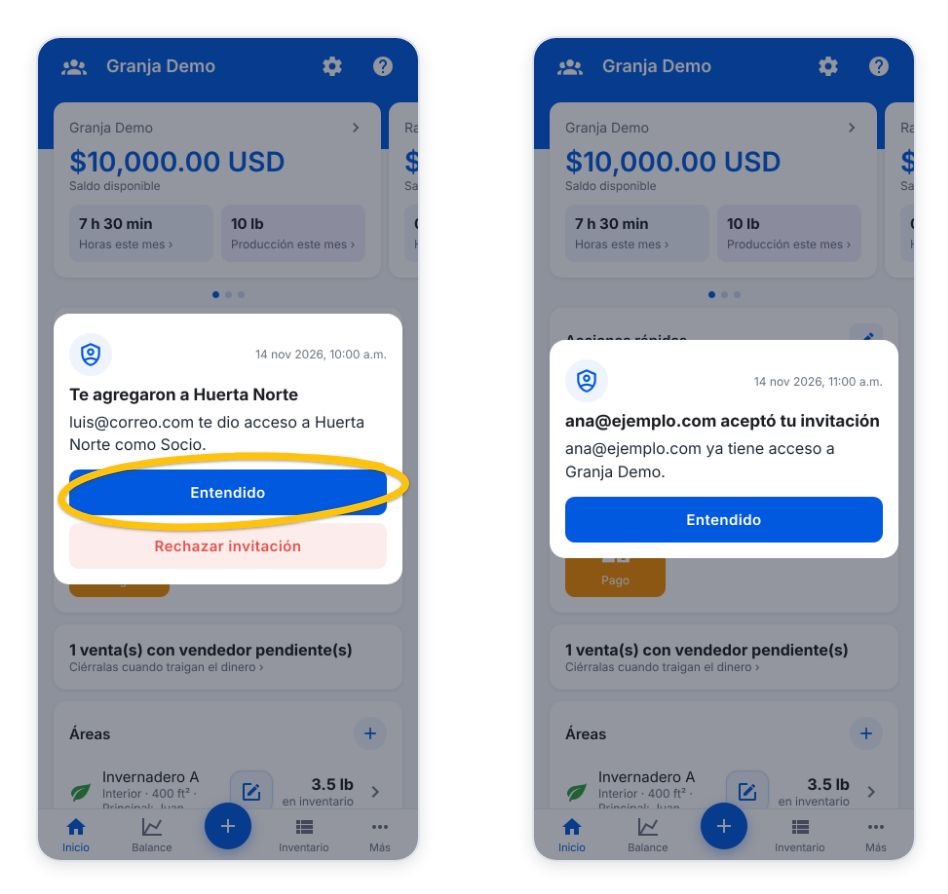
Cuando alguien te da acceso a una operación, la próxima vez que abres Jorna aparece una ventana con quién te invitó y como qué. «Entendido» acepta; «Rechazar invitación» pide confirmación y te quita el acceso. Quien te invitó recibe otra ventana con tu respuesta.
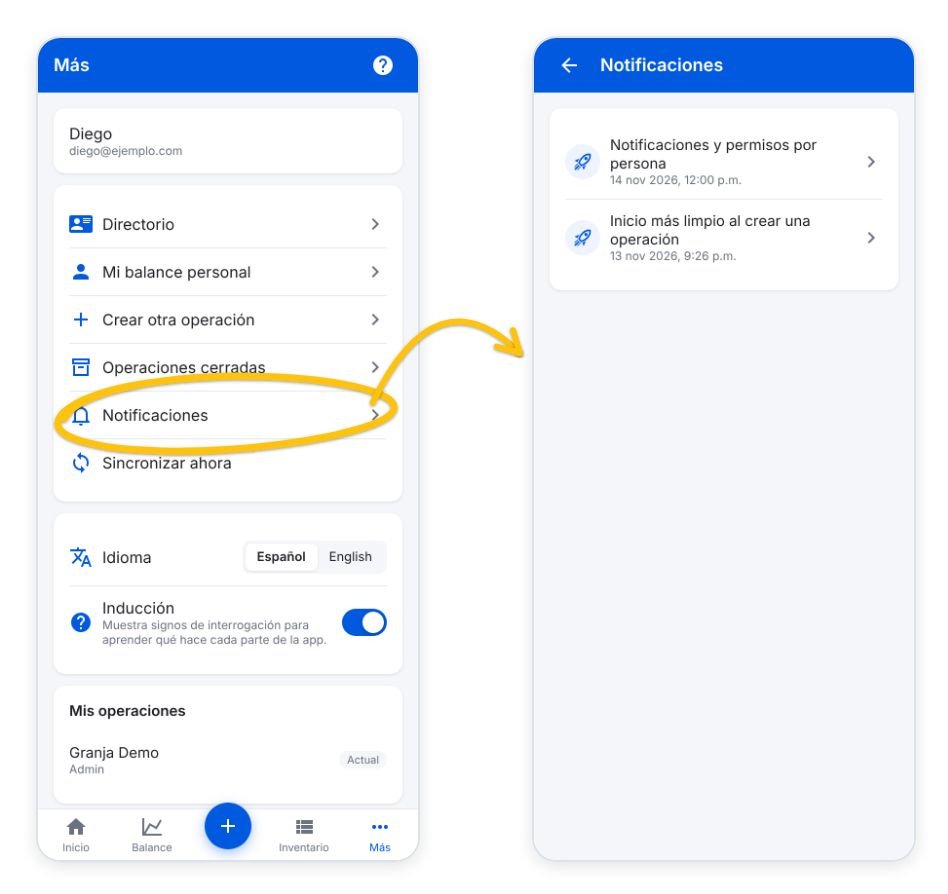
En Más → Notificaciones queda el historial con fecha: invitaciones, respuestas y las novedades de cada actualización de la app. Las pendientes van en negritas con un punto azul y suman el número rojo de Más. Al abrir una se muestra en una ventana con «Cerrar» y queda como leída.
Personas con acceso y permisos
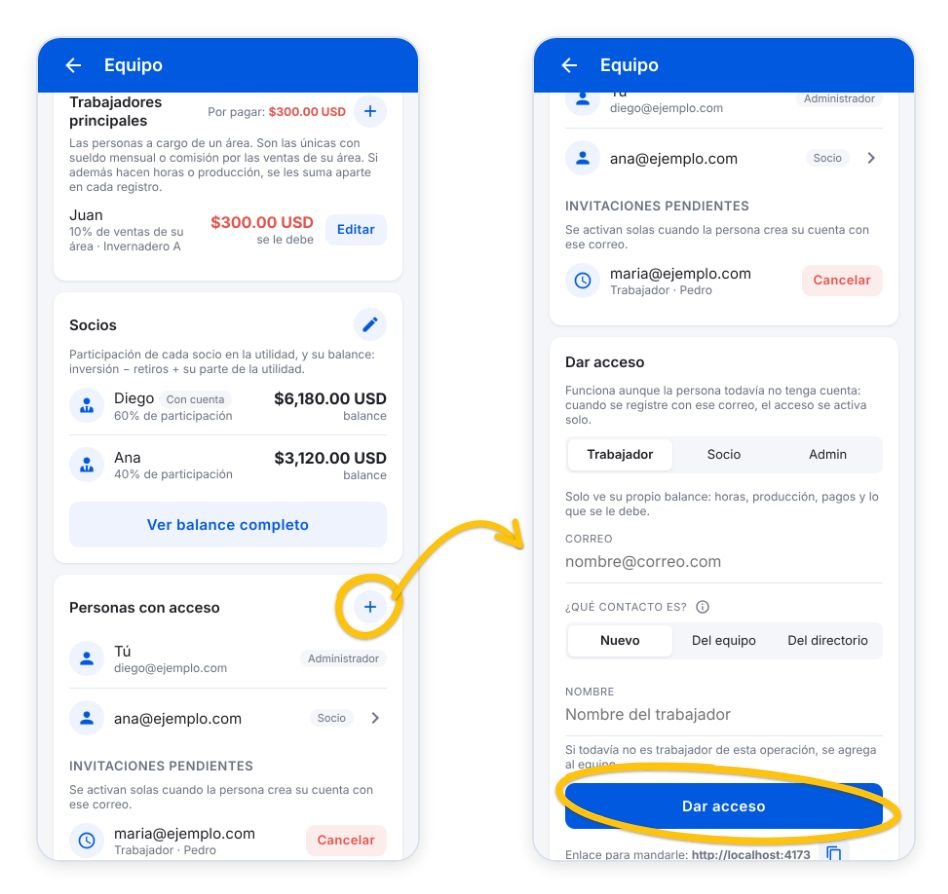
En Equipo → Personas con acceso ves quién puede entrar a la operación. Para invitar a alguien toca el +, elige el tipo (Trabajador, Socio o Admin), escribe su correo y di qué contacto es: uno nuevo, uno del equipo o uno del directorio. Toca «Dar acceso».
- Si la persona ya tiene cuenta con ese correo, tiene acceso de inmediato y verá el aviso de invitación al abrir Jorna.
- Si todavía no tiene cuenta, la invitación queda en «Invitaciones pendientes» y se activa sola cuando se registre con ese mismo correo. Mándale el enlace de la app con el botón de copiar.
- Jorna no manda correos: avísale tú por WhatsApp o como prefieras.

Cada persona invitada tiene una flechita a la derecha. Al tocarla se abren sus permisos con casillas, marcados según lo que tiene. Puedes poner o quitar cualquiera y tocar «Guardar permisos». Si la lista coincide con un tipo, la etiqueta dice Trabajador, Socio o Administrador; si no, dice «Personalizado». «Quitar conexión» le quita el acceso a la operación; sus registros se quedan.
Los permisos son: ver su propio balance; ver las ventas de su área; ver la bitácora de las áreas; agregar notas a la bitácora; ver todos los balances, movimientos e inventario; capturar; corregir o anular registros; configurar áreas, productos y categorías; agregar trabajadores y editar la sociedad; dar o quitar acceso; y cerrar, reactivar o eliminar la operación. Capturar, corregir, configurar, equipo, acceso y operación necesitan también «Ver todos los balances», por eso se marca solo. Al dar acceso como trabajador, los cuatro primeros vienen marcados. La app y la base de datos respetan estos permisos: si alguien no tiene un permiso, no le aparecen esos botones ni pantallas y tampoco lo puede guardar.
Tu propia fila y la de quien creó la operación no se pueden editar desde aquí, para que nadie le quite el control de la operación a su dueño.